
Slik går du fram for å søke om permisjon i Selvbetjeningsportalen.
Skjemaet Permisjonssøknad finner du under Arbeidsforhold i Selvbetjeningsportalen.
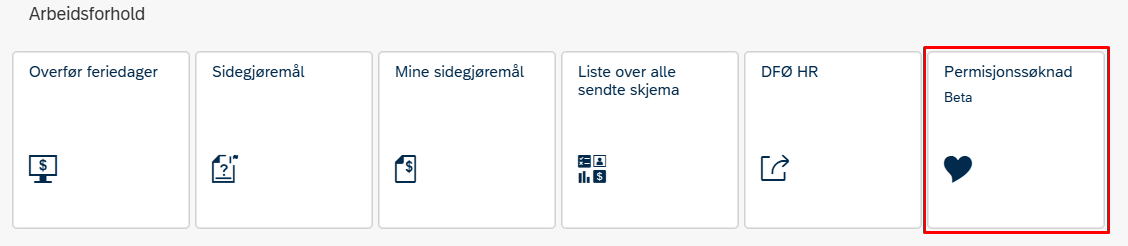
Opprette ny permisjonssøknad
Opprett ny permisjonssøknad ved å trykke på Lag ny nederst til venstre.

Fyll inn formålet med permisjonssøknaden i trinn 1: Formål.
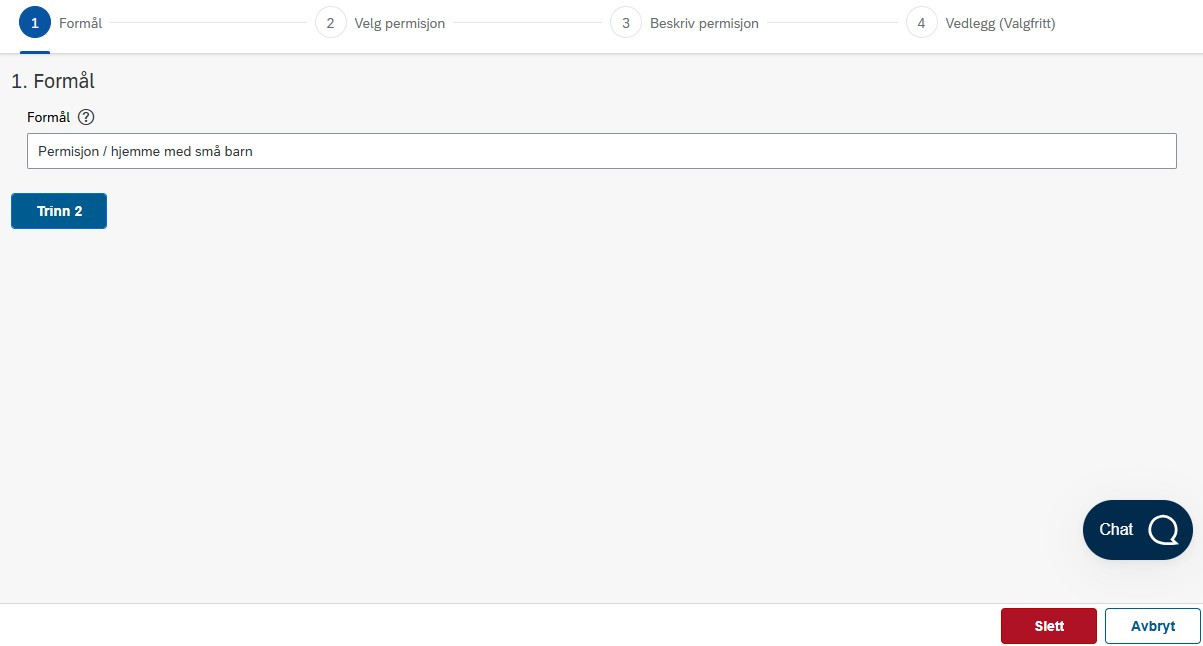
Klikk på Trinn 2 for å gå videre. Her registrerer du tidspunkt for permisjonen.
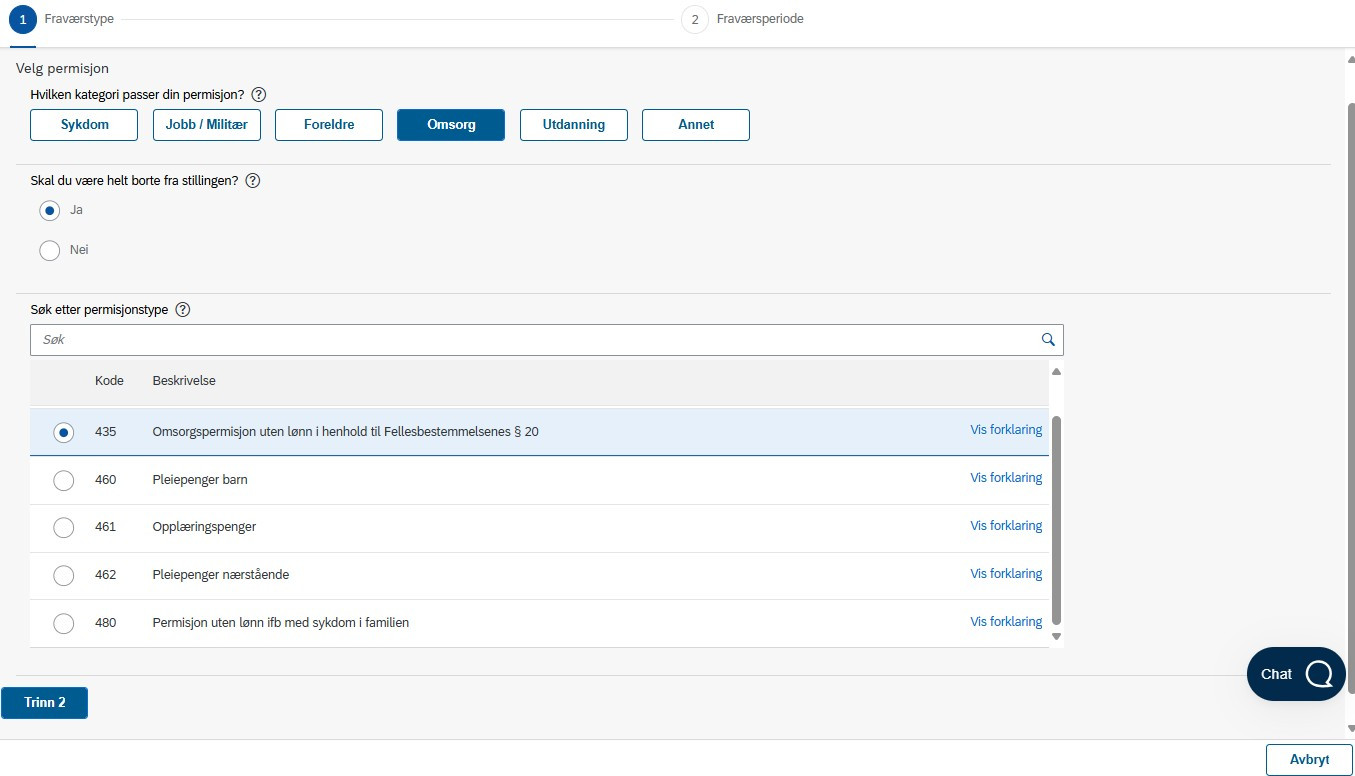
Velg hvilken kategori som passer for din permisjon. Kryss deretter av for om du skal være helt eller delvis borte fra stillingen.
Velg permisjonstype i listen.
Registrer tidspunkt for permisjonen ved å trykke på Trinn 2.
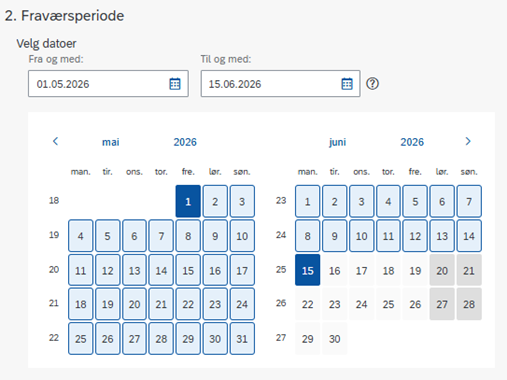
Velg dato ved å bruke kalenderen eller skriv dato fra/til direkte i feltet.
Klikk på Legg til nede til høyre for å gå videre.
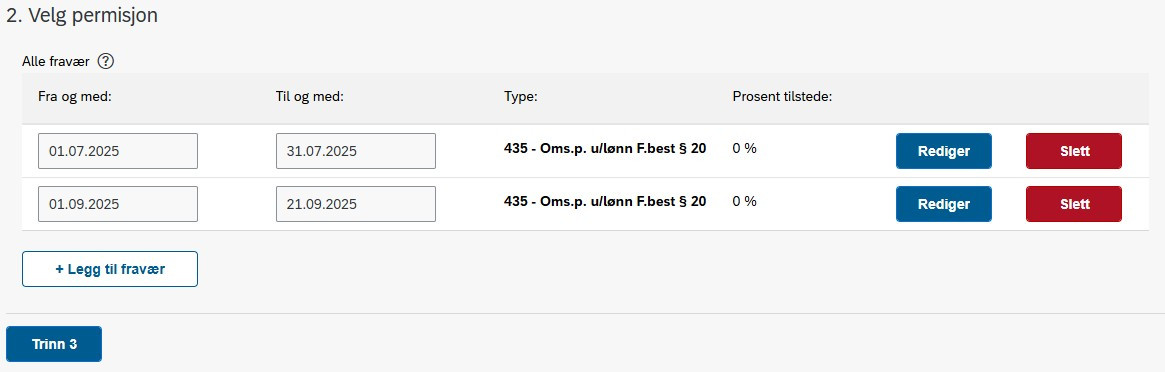
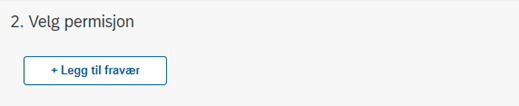
Det kan legges til flere perioder ved å klikke på + Legg til fravær.
Klikk på Trinn 3 for å gå videre.
Beskriv hva slags permisjon du søker og hvorfor. Dersom du skal jobbe delvis må du beskrive hvordan du ønsker å jobbe i permisjonsperioden, for eksempel hvilke dager.
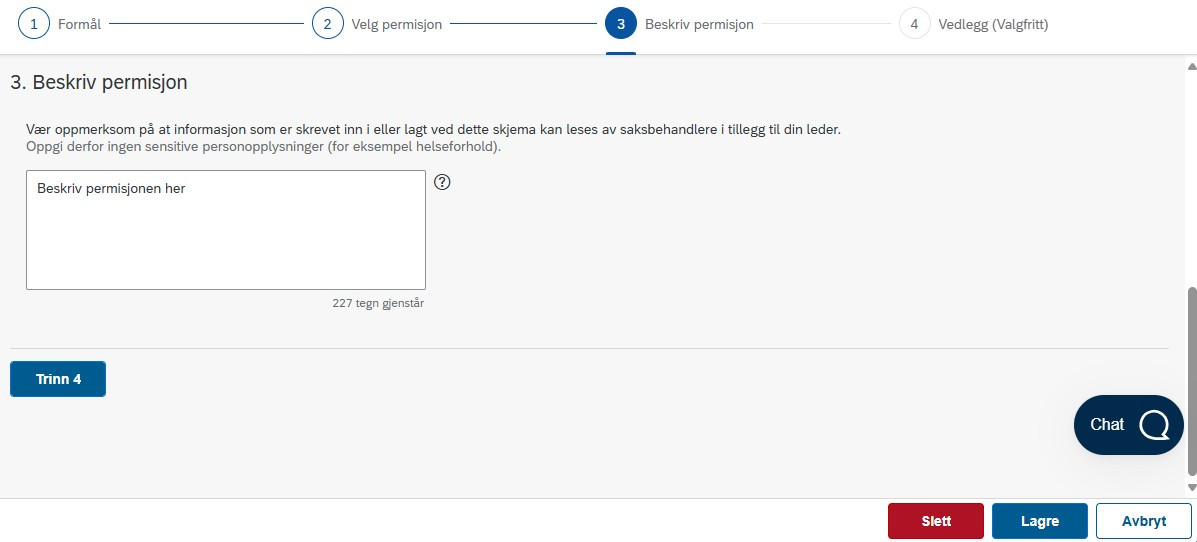
Klikk på Trinn 4 for å gå videre. Du kan også trykke Lagre for å lagre utkastet.
Dersom du har vedtak fra NAV eller annen relevant dokumentasjon, må det lastes opp i et gyldig filformat. Støttede filformater er PDF, JPG og PNG. Hvert vedlegg kan være maksimalt 25 MB.
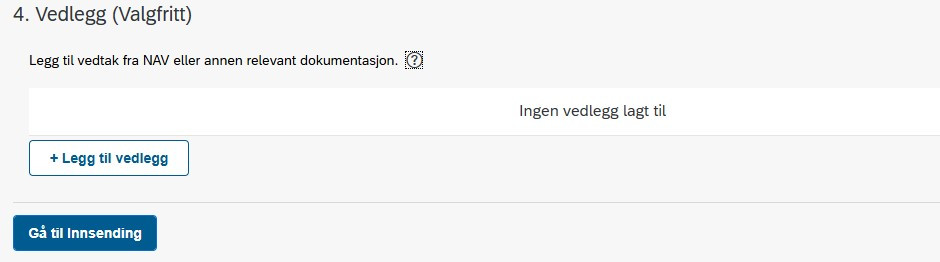
Når permisjonssøknaden er fullført, klikker du på Gå til innsending.
Se igjennom søknaden og klikk på Send for å sende permisjonssøknaden. Det finnes også valg for å redigere og slette søknaden.
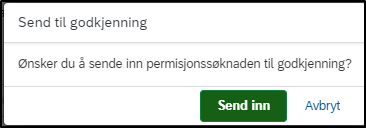
Bekreft innsendingen av permisjonssøknaden ved å klikke på Send inn.
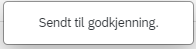
Når søknaden er sendt får du melding om at søknaden er sendt til godkjenning.
Demo av permisjonssøknad
Returnerte permisjonssøknader
Du vil få et varsel på e-post dersom din permisjonssøknad er returnert av godkjenner.
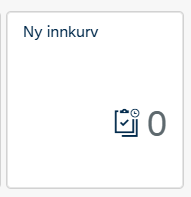
Returnerte oppgaver behandles i Ny Innkurv.
Klikk på oppgaven for mer informasjon. Her kan du også lese returmeldingen fra godkjenner.

For å korrigere eller slette søknaden klikker du på Åpne oppgave.
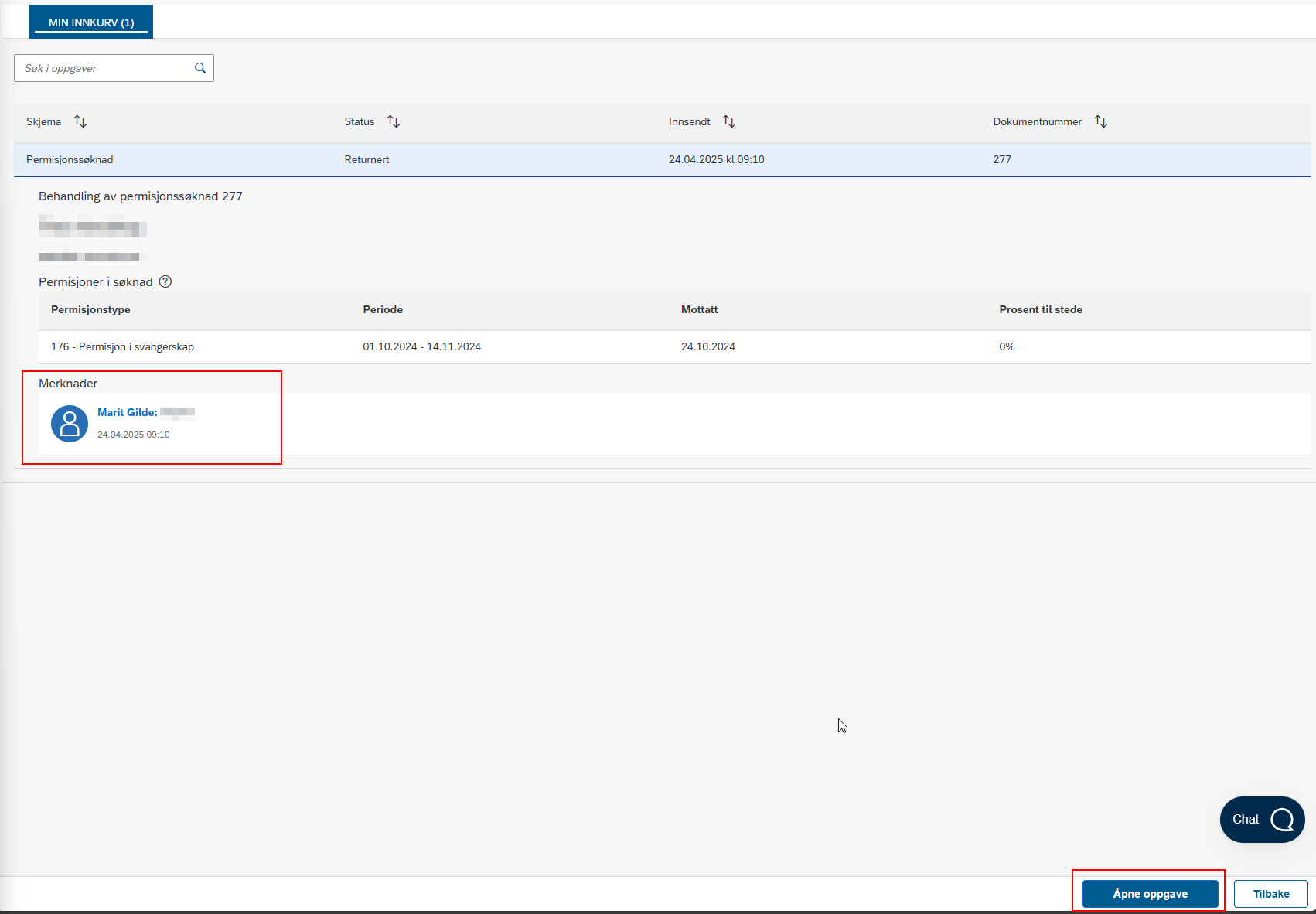
Den siste returmeldingen fra godkjenner vil dukke opp som en merknad. Du vil deretter komme direkte inn i permisjonssøknaden som skal korrigeres.
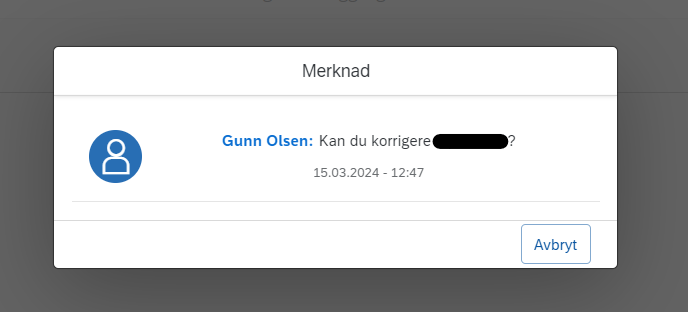
Klikk på Avbryt og velg deretter om du vil redigere eller slette permisjonssøknaden.
Kontakt
- Kundesenter på nett
- lonn [at] dfo.no (lonn[at]dfo[dot]no)
- 40 63 40 21