
Her finner du informasjon om regnskapssystemet Unit4 ERP, inkludert hvordan du får tilgang til systemet, en introduksjon til hvordan du bruker det og nyttige tips for effektiv bruk.
Hva er Unit4 ERP?
Unit4 ERP benyttes av DFØs kunder for regnskapsføring, budsjett, fakturabehandling, periodeavslutning og rapportering. Unit4 ERP har to ulike grensesnitt, en web-versjon som de fleste har tilgang til, og en desktop-versjon som benyttes av fagbrukere. På denne siden finner du først og fremst informasjon om web-versjonen, og helt nederst ligger opplæringsvideoer for dere som er fagbrukere og jobber i desktop.
I denne videoen ser du en introduksjon til Unit4 ERP
Innlogging og tilganger
Innlogging
Dere med tilgang til Unit4 ERP kan logge inn her:
Bestille tilgang
På denne siden finner du informasjon om bestilling av tilganger til Unit4 ERP:
Grunnleggende om Unit4 ERP
Unit4 ERP består av ulike moduler som fakturamodulen, planleggermodulen og regnskapsmodulen. Det finnes ulike oppgaver, menypunkter og spørringer knyttet til hver modul. Alle modulene bygger på oppsettet som ligger under modulen Felles, og da spesielt oppsettet av begreper, begrepsverdier, konteringsregler og dimensjoner.
Oppsett
På denne siden finner du mer informasjon om oppsettet i Unit4 ERP og hvordan det kan vedlikeholdes:
Startsiden i Unit4 ERP web
I denne videoen ser du hvordan startsiden i Unit4 ERP web er bygget opp:
Slik navigerer du i løsningen
I denne videoen ser du hvordan du kan navigere i Unit4 ERP web:
Veiledninger i Unit4 ERP
Vi har laget mange veiledninger for de ulike modulene i Unit4 ERP. Du finner dem samlet på denne siden:
Kurs i Unit4 ERP
På denne siden kan du lese mer om og melde deg på våre fysiske og digitale kurs:
Vi har også flere e-læringskurs du kan ta akkurat når du selv ønsker. Disse finner du på Læringsplattformen:
Spørringer og rapporter i Unit4 ERP
Unit4 ERP har ulike løsninger for å hente ut registrerte data for å kunne se, følge opp og kontrollere disse. I Unit4 ERP desktop kan man sette opp browserspørringer, mens i Unit4 ERP web er det Informasjonsbrowser som benyttes for å sette opp spørringer. I tillegg finnes det ferdig oppsatte rapporter som kan kjøres for å hente ut ønsket data i både desktop og web.
Browserspørringer kan settes opp under alle spørremenypunkter i Unit4 ERP desktop. Spørringene kan lagres privat eller globalt avhengig av hvem som skal kunne bruke spørringen i ettertid. Browserspørringer kan distribueres til Unit4 ERP web for å tilgjengeliggjøres for flere brukere under Rapporter-fanen.
Her finner du mer informasjon om spørringer i Unit4 ERP:
Informasjonsbrowser kan settes opp under Felles i Unit4 ERP web, mot de ulike objektene man har tilgang til. Disse kan lagres privat av alle med tilgang, eller globalt om man har fagbruker tilgang.
Resultatet fra browserspørringer og informasjonsbrowsere kan eksporteres fra Unit4 ERP til Excel eller lignende for videre bearbeidelse, eller man kan bruke analyseverktøyene i Unit4 ERP for å visualisere dataene.
Rapporter finnes ferdig satt opp i både desktop og web-versjonen av Unit4 ERP og er jobber som kan kjøres med ønskede kriterier. Disse gir et resultat som åpnes utenfor Unit4 ERP, for eksempel i Excel. Disse er mindre fleksible enn spørringer, og brukes normalt kun for standardiserte uttrekk.
Tips og triks i Unit4 ERP
I denne videoen kan du se ulike tips og triks knyttet til Unit4 ERP:
Bruk søk og favorittfunksjoner
I Unit4 ERP anbefaler vi å benytte søke- og favorittfunksjonene for å enklere navigere. Søk ligger oppe til høyre i skjermbildet i Unit4 ERP web og kan benyttes til å søke opp menypunkt eller spørringer slik at man slipper å huske hvor i menyen de ligger.

Det er også mulig å favorittmarkere menypunkter du bruker ofte slik at du finner de enkelt igjen under favoritter til høyre i menybildet.

Knowly hjelper deg
I Unit4 ERP web er det i de fleste skjermbilder lagt opp lenker til veiledninger for hvordan man navigerer i skjermbildet og behandler oppgaver, også kalt Knowly. Se egen veiledning for bruk av Knowly her:
Del opp skjermen for bedre oversikt
For dere som har behov for å ha flere menypunkter åpne samtidig, kan det være praktisk å dele opp skjermen. Denne knappen ligger opp til høyre i de fleste skjermbilder og ser slik ut:

Hurtigtaster
Du kan benytte ulike hurtigtaster for å navigere i både Unit4 ERP web og desktop som kan gjøre det enklere å bruke Unit4 ERP. Du kan se mer om bruk av hurtigtaster i denne videoen:
Her finner du oversikt over hurtigtastene du kan bruke:
Er systemet tregt eller gir feilmeldinger?
Opplever du at Unit4 ERP web er tregt, fryser eller viser en uforståelig feilmelding? Det kan skje innimellom, og da har vi noen tips til hva du kan gjøre. Begynn med å sjekke siden for driftsstatus for å se om det er noen kjente feil:
Hvis du ikke finner informasjon på driftsstatus, har vi noen tips til hva du bør prøve før du eventuelt melder det videre til oss i DFØ. Begynn med å undersøke om andre kollegaer opplever det samme. Hvis det er flere som har samme problemer kan det tyde på at det er en generell feil enten internt i virksomheten eller med Unit4 ERP. Hvis ikke, anbefaler vi at du prøver dette:
Tømme buffer
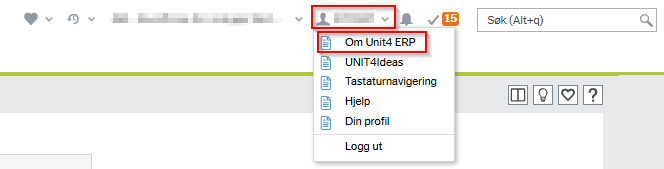
Trykk på brukernavnet ditt opp til høyre, velg om Unit4 ERP og trykk så Tøm bufferen i bildet som kommer opp. Etter det er gjort bør Unit4/nettleser lukkes helt før det forsøkes på nytt.
Slette informasjonskapsler
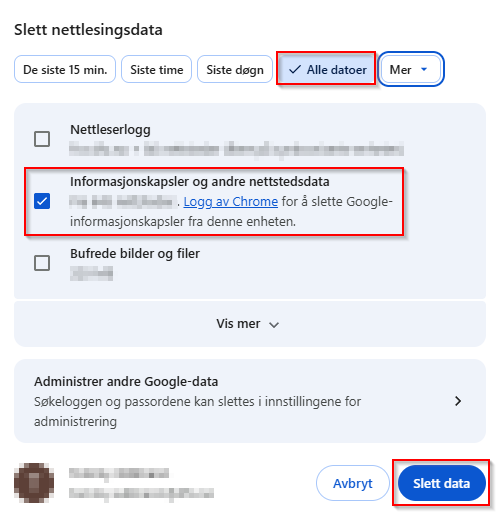
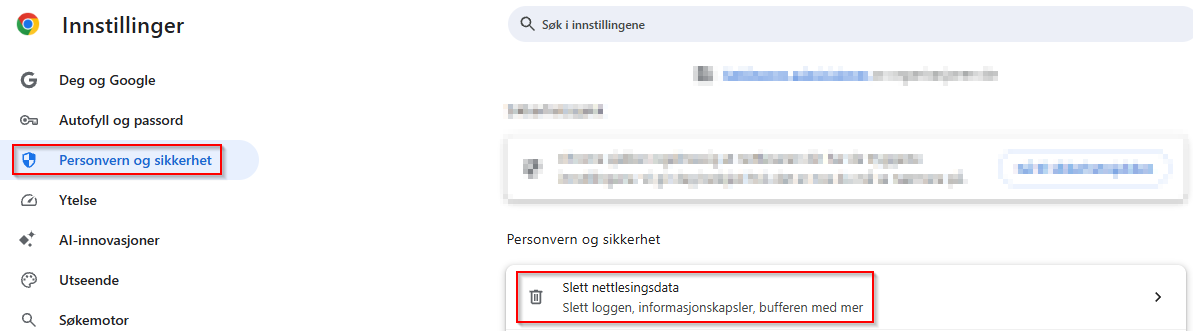
Fremgangsmåte her avhenger av nettleser. I Google Chrome gjøres det ved å trykke på Ctrl+Shift+Delete, velg Alle datoer, huk av for Informasjonskapsler og så trykk Slett data. Alternativt kan du gå inn på Innstillinger i nettleser, Personvern og sikkerhet og så Slett nettlesingsdata.
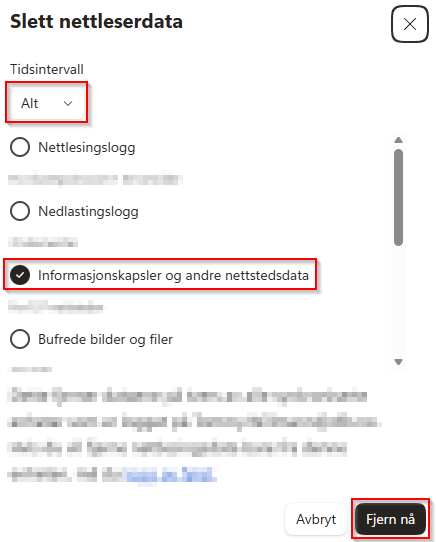
I Microsoft Edge gjøres dette ved å trykke på Ctrl+Shift+Delete, velg Alt, huk av for Informasjonskapsler og så trykk Fjern nå. Alternativt kan du gå inn på Innstillinger i nettleser, Personvern, søk og tjenester og så Fjern nettlesingsdata.
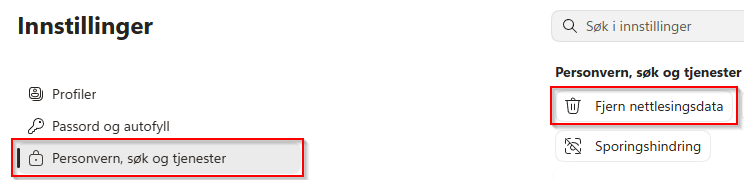
Etter det er gjort bør Unit4 ERP web/nettleseren lukkes helt før du forsøker på nytt.
Bytt nettleser eller prøv inkognito-modus
Hvis du har muligheten, anbefaler vi at du bytter nettleser for å se om du opplever en forskjell da. Slik får vi avdekket om utfordringen er knyttet til nettleseren du benytter, eller ikke. Hvis du ikke har muligheten til å forsøke i en annen nettleser, anbefaler vi at du forsøker i inkognito/in-private-modus i nettleseren. Dette finner du ved å gå på verktøymenyen, og oppe til høyre i nettleseren.
Kontakt DFØ hvis du fortsatt har problemer
Dersom forslagene over ikke fungerer, bør du melde problemet inn til oss i DFØ. Hvis du er en fagbruker, kan du sende en sak til DFØ i Kundesenter på nett. Hvis ikke må du melde feilen til en fagbruker i din virksomhet, som igjen kan ta kontakt med DFØ.
Det er fint om du beskriver hva som er forsøkt av forslagene over, og hva du gjør når feilen oppstår, slik at vi får gjort nødvendig feilsøking.
For fagbrukere som benytter desktop-versjonen
Her har vi har samlet relevante opplæringsvideoer for deg som benytter desktop-versjonen av Unit4 ERP:
Opplæringsvideoer for Unit4 ERP desktop
Tips hvis du opplever utfordringer med Unit4 ERP desktop
Opplever du at Unit4 ERP desktop ikke åpner seg, fryser eller har feil visning? Det kan skje innimellom, og da har vi noen tips til hva du kan gjøre. Begynn med å sjekke siden for driftsstatus for å se om det er noen kjente feil:
Hvis du ikke finner informasjon på driftsstatus, har vi noen tips til hva du bør prøve avhengig av hva du har utfordringer med:
Unit4 ERP fryser eller jeg får ikke åpnet systemet
Hvis du opplever at Unit4 ERP desktop ikke åpner seg eller fryser er det typisk knyttet til citrix på din PC. Begynn med å sjekke at du har lastet ned en oppdatert citrix versjon på din PC og at din virksomhet har tillatt at denne brukes mot DFØ. Her er det lokal IT som må bistå både med nedlasting og oppdatering av citrix.
Feil på visningen i Unit4 ERP desktop
Hvis du har fått endret visning av oppsettet i Unit4 desktop er det mulig å resette visningen ved å gå på Fil - Opsjoner og så velge Nullstill visningsalternativer ved omstart, og OK i boksen som åpner seg.
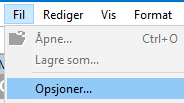
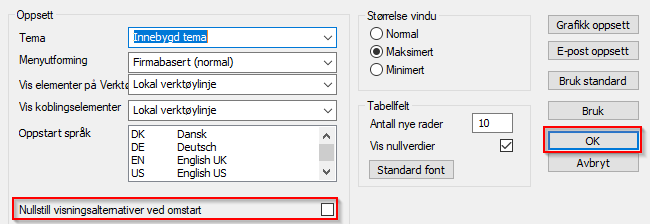
Deretter må Unit4 ERP desktop startes på nytt for at endringen skal gjennomføres.
Visningen i Unit4 ERP desktop vil kunne justere seg etter PC- innstillinger. Vi anbefaler derfor å ha satt skalering i PC-innstillingene til 100% for alle skjermer.
Mistet deler av menyen i Unit4 ERP desktop
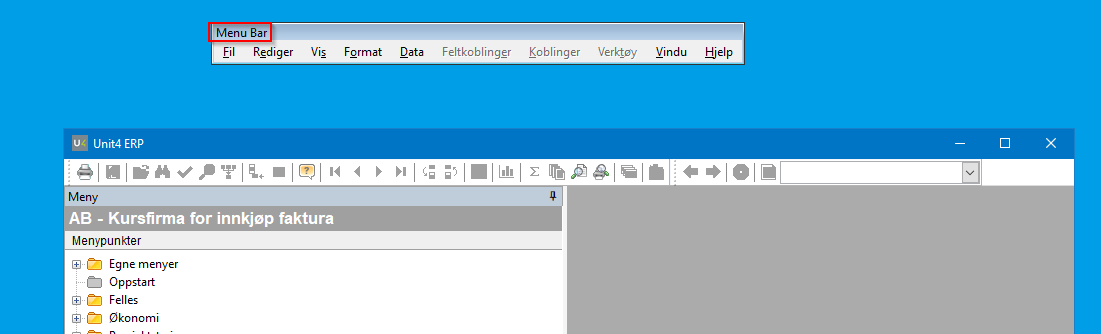
Hvis du har mistet verktøylinjen eller andre deler av menyen i Unit4 ERP desktop kan det komme av at disse kan dras ut av Unit4 ERP og legges en annen plass på skjermen. Dersom man ønsker å resette dette anbefaler vi å koble laptop fra eksterne skjermer og lukke alle andre programmer slik at man enklere finner igjen det man har mistet. Den delen du har lagt utenfor Unit4 vil legges tilbake i Unit4 ERP om du dobbeltklikker på tittellinjen.
Kontakt oss i DFØ hvis du fortsatt har problemer
Dersom forslagene over ikke fungerer bør du melde problemet ditt inn til oss i DFØ i en sak i Kundesenter på nett. Det er fint om du beskriver hva som er forsøkt av forslagene over, og hva du gjør når feilen oppstår, slik at vi får gjort nødvendig feilsøking.
Vi har mulighet til å kaste deg ut av Unit4 ERP desktop og resette brukeren din for å se om det løser problemet, men merk at du da vil miste eventuelt arbeid som ikke er lagret. Du må og forbli innlogget for at DFØ skal kunne utføre dette.